Cómo hacer funcionar tu tarjeta de sonido hda-intel

 
Las tarjetas hda-intel integradas en la placa se han hecho casi omnipresentes, y resulta difícil ponerlas en marcha en GNU/Linux. Cada fabricante implementa el estándar a su manera, y por eso el driver a menudo necesita que se le indique el modelo concreto. En esta receta vemos un modo rápido de saber cuál es nuestro modelo y cómo indicárselo al kernel.

Para configurar la tarjeta de sonido, entramos como root y en una terminal usamos el comando

# alsaconf

Alsaconf es un asistente que hará lo posible por identificar y configurar la tarjeta de sonido. Prácticamente lo único que hay que hacer es ir aceptando lo que propone. Si lo ejecutas desde el entorno gráfico, al ejecutar alsaconf aparecerá una ventana de aviso diciendo que algunas aplicaciones como el control de volumen se han interrumpido y te ofrecerá un botón para volver a recargarlas. Ignora esa ventana hasta que alsaconf haya terminado su trabajo; cuando haya terminado, pulsa “Recargar” e intenta reproducir algo. Normalmente esto debería ser suficiente para tener el audio en marcha. Si alsaconf termina con un mensaje de error, probablemente la tarjeta de sonido no está soportada. Tienes la lista de tarjetas soportadas en ALSA matrix card

Si alsaconf te dice que tienes una tarjeta hda-intel (actualmente la mayoría de las tarjetas integradas en la placa madre son de este tipo), aunque termine con un mensaje de éxito es posible que la tarjeta de sonido siga sin funcionar. En este caso, y suponiendo que quieres trabajar con audio “en serio” el mejor consejo que se te puede dar es éste: desactiva la tarjeta de sonido en la BIOS del ordenador, y compra una tarjeta de sonido PCI. Esto es válido para todas las tarjetas de audio integradas en la placa madre, no sólo para las hda-intel. Si todo lo que quieres es que tu portátil sea capaz de reproducir sonido,
entonces tendrás que averiguar cuál es tu modelo de hda-intel, ver si está soportado, y si lo está, indicarle al kernel ese modelo

Ante todo necesitas saber qué codec usa la tarjeta. Esta información estará disponible en la carpeta /proc/asound/card0. Una vez dentro de ella, has de buscar un documento con un nombre parecido a “codec#0″. Puedes ver el contenido de este documento con el comando less:
 
less /proc/asound/card0/codec#0

Si no controlas la línea de comandos, puedes entrar en el entorno gráfico como root y usar un editor de texto para ver el contenido de ese documento. También es posible que el nombre del documento varíe, si es así, revisa bien el contenido de la carpeta /proc/asound y una vez allí, busca primero algo que haga referencia a “card” y una vez dentro de eso, busca algo que haga referencia a “codec”. Es posible que haya un archivo “codec#0″ y otro “codec#1″. Si es así, casi seguro que uno de los dos se refiere al uso de latarjeta como módem. Probablemente veremos algo como “Motorola” si el codec se refiere al modem. Estos codecs no nos interesan, lo que queremos averiaguar es el codec de audio que usa. Estos codecs de audio tienen nombres como ALC880, AD1983, STAC9200…

Por tanto, lo que buscamos es una línea cerca del comienzo del documento, parecida a esta:
 
Codec: Realtec ALC888

Con lo que ya sabemos que el codec de nuestra tarjeta de audio es el ALC888. Ahora abrimos el navegador, vamos a Google y buscamos “alsa-configuration.txt”. Asegúrate que se corresponda con la versión de alsa que tengas instalada; si no es la más moderna, es posible que te toque descargar y compilar la última versión de alsa. Con cada nueva versión, se soportan más modelos de hda-intel.

alsa-configuration.txt proporciona una lista con los parámetros que se pueden pasar a los drivers de las tarjetas de sonido; verás que el módulo snd-hda-intel tiene un montón de modelos diferentes, agrupados por el codec. De modo que buscamos el apartado  “snd-hda-intel” y dentro de él buscamos “ALC888″ y veremos que aparecen un montón de modelos que se diferencian en el número o tipo de entradas y salidas de audio, etc. Vamos a suponer que tenemos una tarjeta con 6 salidas y spdif. En ese caso vemos que la opción de modelo que hemos de pasar es “6stack-dig”.

Muy bien, ahora debemos editar (como root) el archivo /etc/modprobe.d/alsa-base y añadir esta línea al final:

options snd-hda-intel model=6stack-dig


Guardamos los cambios y volvemos a ejecutar alsaconf. Si todo ha ido bien, deberíamos poder reproducir y escuchar nuestro archivo de sonido.

Si el archivo se reproduce pero suena mal, es posible que tengamos que añadir algún parámetro más. Si se oyen clicks, probablemente tendremos que usar la opción position_fix=1 o position_fix=2. Si al arrancar el sistema nos aparecen mensajes “azx_get_response timeout”, podemos añadir otra opción, “probe_mask=X”, donde “X” es el número de slot que usa la tarjeta. Este número de slot suele ser el que aparece en el nombre del archivo donde leímos el codec.

De modo que nuestra línea en /etc/modprobe.d/alsa-base podría ser algo así:

options snd-hda-intel model=3stack position_fix=1 probe_mask=4

Si aún así no funciona, intentaremos arrancar pasando al kernel la opción “pci=noacpi” Todas estas opciones están ampliamente comentadas en el archivo “alsa-configuration.txt” y en el manual de grub (man grub). Cada vez que cambiemos las opciones que se le han de pasar al módulo, debemos volver a ejecutar alsaconf y acto seguido intentar reproducir algo.
fuente: http://www.gisa-elkartea.org/documentacion/recetas/como-hacer-funcionar-tu-tarjeta-de-sonido-hda-intel

PlayDeb el repositorio de Juegos para Ubuntu ya está disponible!

PlayDeb es el nombre que se dió definitivamente al proyecto del repositorios para Juegos de parte de GetDeb, ya que el nombre Playbuntu fué rechazado por Canonical.
Para agregar el repositorio de Juegos solo debes abrir un terminal y escribir:
sudo gedit /etc/apt/sources.list
Agregar la linea:
deb mirror://www.getdeb.net/playdeb-mirror/hardy/ hardy/
Guardar y cerrar, y después actualizar la lista de sources
sudo apt-get update
Ahora tendrás una gran lista de juegos disponibles para instalar.

Fuente

Terminator , terminal multitarea

Terminator son múltiples terminales en una sola ventana. Con esta aplicación se puede aumentar la velocidad de trabajo considerablemente al no tener que perder el tiempo en navegar entre pestañas, ya que se puede dividir entre varios terminales (tanto vertical como horizontalmente).


Atajos de teclado interesantes:
  • Ctrl-Shift-E: verticalmente
  • Ctrl-Mayús-O: se divide horizontalmente
  • Ctrl + Shift + N: paso a la siguiente
  • Ctrl-Mayús-P: centrar a los anteriores
  • Ctrl + Shift + W: cerrar


- Como instalar

Desde los repositorios de Ubuntu como:

$ sudo aptitude install terminator

Lo ejecutaremos desde:

Accesorios -- Terminator

Fuente: ERICLINUX

Ubuntu 9.04 "Jaunty Jackalope" anunciado


Todavía no falta esperar hasta Octubre para la versión definitiva de la próxima versión 8.10 "Intrepid Ibex" de Ubuntu, sin embargo Mark Shuttleworth ya adelantó algunos detalles de su versión siguiente. Se trata de Ubuntu 9.04 cuyo nombre código será "Jaunty Jackalope" y será presentada, como su nombre lo indica, en Abril del 2009.

"A medida que nos acercamos al lanzamiento de Ubuntu 8.10, es tiempo de crear espacio para los planes futuros... (Jaunty) será el foco de nuestros esfuerzos desde Noviembre hasta Abril del año que viene", dijo Shuttleworth en un e-mail a los desarrolladores del proyecto.

Shuttleworth también reveló que Ubuntu 9.04 se enfocará en reducir dramáticamente su tiempo de arranque y borrar la línea entre las aplicaciones para el escritorio y la próxima ola de software para la web. Con "Jaunty Jackalope" Ubuntu también migrará todos sus repositorios de código a Bazaar.

Más detalles de Ubuntu 9.04 "Jaunty Jackalope" se presentarán en el próximo Ubuntu Developer Summit, a llevarse a cabo del 8 al 12 de Diciembre próximos en el campus de Google en Mountain View.

El significado de Ubuntu , explicado por Nelson Mandela

En todos los cd's de Ubuntu viene pero para el que no haya tenido la oportunidad de ver este video se los recomiendo , explica el significado de esta palabra que muchos talvez no sepan lo que significa y que en realidad envuelva una gran ideología:


El video esta en inglés y el que explica el significado de Ubuntu es Nelson Mandela, un símbolo de libertad para el mundo entero.

Espero les guste, saludos !

Recuperar cuelgues en Ubuntu

En esta ocasión os diré como poder recuperar un cuelgue en Linux, si, la verdad que es bastante raro ver un tema de cuelgues en una pagina de Linux, pero hay ocasiones que por alguna aplicación te deje “colgado” para estos casos os voy a describir algunas maneras:
  • Se nos queda bloqueado una aplicación:
Podemos pulsar la combinación de teclas Alt + F2, se nos abrirá una ventana de comandos escribimos en ella
xkill
Se nos cambiara el aspecto del puntero del ratón por una ” X “, pinchas sobre la aplicación y esta se cerrara, recuperando el control.
Otra manera de realizar este mismo proceso pero desde terminal seria de la siguiente manera:
Pulsamos la combinación de teclas Alt + F1, nos logeamos y estaremos en una sesión sin entorno gráfico tecleamos el siguiente comando:
ps -A
En la parte izquierda sale un numero que se llama PID copiamos dicho numero y escribimos la siguiente sentencia
sudo kill -9 [nº de PID]
de esta manera eliminamos la aplicaion o proceso bloqueado.
  • El bloqueo es mas importante
En este caso, que no podemos escribir nada, podemos proceder a reiniciar el entorno gráfico pulsando la siguiente combinación de teclas:
Crtl + Alt + Backspace (borrar)
Cuando termine de reiniciar nos manda de nuevo al splash de usuario, introducimos nuestro usuario y clave estando de nuevo funcionando.
  • Si el cuelgue es en toda regla
Puede ser que se nos quede totalmente bloqueado el entorno gráfico y no nos funcione nada, en este caso existe otra forma de reiniciar nuestro equipo pero sin correr el riesgo de dejar procesos abiertos.
Pulsa las teclas Alt + Impr pant (sin soltarlas)
teclea la palabra RSEIUB
R ——> Devuelve el control al teclado
S ——> Sincroniza
E ——> Manda la señal term a los procesos
I ——> Manda la señal kill a los procesos
U —–> Desmonta los sistemas de ficheros
B —–> Reinicia la maquina.

Fuente

Wallpaper muy útil

Leyendo los feeds que tengo en mi programa Akregator, me he topado con este curioso Fondo de pantalla, que desde luego es para tener puesto en una cara de nuestros escritorios y sobre todo para todos aquellos usuarios o administradores que comienzan sus andanzas en las distribuciones GNU/Linux, ya que el fondo posee comandos que son usados con relativa frecuencia. Sin mas aquí os dejo el fondo:


Fuente

Instalando KDE 4.1 en Ubuntu 8.04

FUENTE , tutorial traducido de esa pagina.
Autor: Marius Nestor, Linux Editor

KDE 4.1 finalmente ya esta en la red, como muchos saben , viene con muchas innovaciones para el escritorio GNU\Linux.

KDE 4 es la siguiente generación del ambiente de escritorio popular de KDE, que intenta satisfacer la necesidad de un escritorio de gran alcance con todo fácil de utilizar, para la computación personal y de empresa. ¡La nueva versión proporciona estabilidad creciente sobre la primera versión de KDE 4 y más detalles graficos!

Asi que si no lo tienes como default en tu escritorio aqui te vamos a enseñar como instalarlo en Ubuntu.

Para eliminar la locura de la terminal a aquellos que estan emezando en el mundo GNU\Linux todo es por medio de enlaces solo das click confirmas la instalacion y listo.

Paso 1- Agregar KDE 4.1.0 a los repositorios

Sigan la imagene :


Review image

...
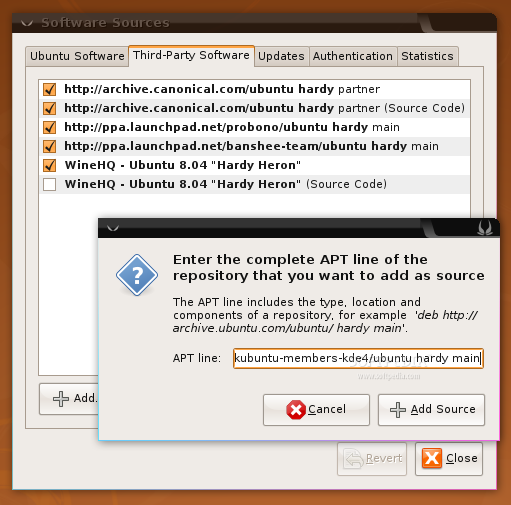
incorpore su contraseña y la ventana de las fuentes del software aparecerá. Click en la segunda pestaña; Software de terceras personas, " después click en el botón de Agregar y pegue el código siguiente en la nueva ventana que aparecerá:


CODE

deb http://ppa.launchpad.net/kubuntu-members-kde4/ubuntu hardy main


Review image

Ahora, click en el boton ' Agregar Origen', inmediatamente después de, click en el boton 'Cerrar' de la ventana principal. Le preguntará si usted quiere recargar la información sobre software disponible. Click en el boton ' Recargar' y espere la ventana de las fuentes del software para cerrarse.


Review image

Step 2 - Instalar KDE 4.1.0

Todo lo que necesita hacer es...


Click aqui para instalar KDE 4.1


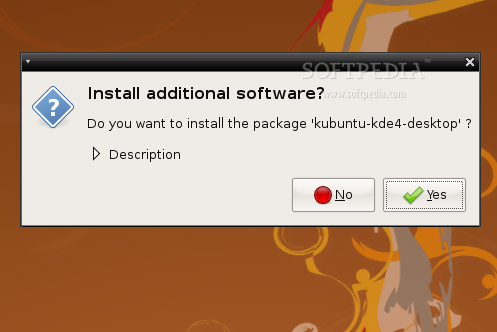
Dar click en el boton de aceptar para instalar todos los paquetes necesarios


Review image

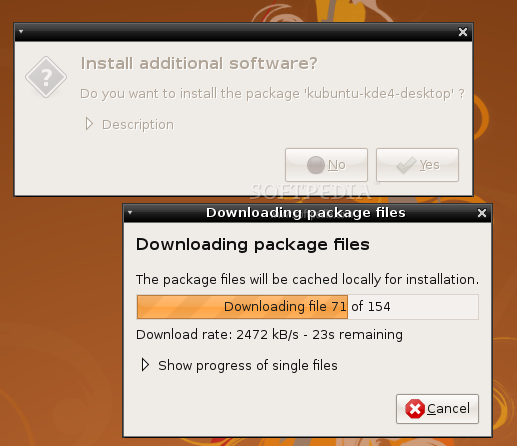
Esperar la descarga de todos los paquetes de KDE 4.1


Review image

Cuando la transferencia directa está lista (tardará un rato si usted tiene una anchura de banda lenta) le pedirán elegir a un encargado de la exhibición (GDM o KDM-KDE4). De click en el boton adelante...


Review image

La instalacion terminara y cuando eso suceda , solamente termina la sesion. Luego seleccione la opcion de 'KDE 4' en el menu de "Seleccionar Sesion" del login y con eso ya tendras listo el escritorio KDE 4 para disfrutar en tu pc!


Review image


Credits: Special thanks to Harald, Guillaume, Steve, Jon, Arby and the whole Kubuntu team for preparing these packages.

Paso opcional 1 - Restaurando el original Ubuntu Bootsplash

La instalacion de kde 4 va a sobreescribir el bootsplash de Ubuntu para recuperarla hay que hacer lo siguiente:


Click aqui para instalar el StartUp-Manager


Cuando la instalacion esta terminada, ir a Sistema , Administracion , StartUp-Manager...


Review image

...escriba su password y espere a que aparezca el menu principal. Luego, ir a la segunda pestaña ("Apariencia") y seleccione la usplash-theme-ubuntu de la seccion 'Usplash themes' ...


Review image

Espere para que la aplicacion cargue los cambios y esta listo !!!


Review image

Huevo de Pascua Hojas de Calculo Open Office

Calculo que todo el mundo lo debe saber pero para quien no, un huevo de pascua es un mensaje oculto o una capacidad escondida que dejan los programadores no documentando la misma. Generalmente son una marca personal o un toque artístico que se producen al introducir ciertos comandos.
En OpenOffice-Hojas de Cálculo hay uno muy vistoso.
Para activarlo solo hay que abrir una planilla vacía y en una celda introducir:
=GAME("StarWars")

Fuente

Diferencias entre apt-get y synaptic

Había leido algo de las diferencias entre apt y aptitude, siendo este último una versión mejorada del primero. Lo más importante a destacar según mi criterio es en cuanto al tema de dependencias, ya que apt deja “colgados” ciertos paquetes en lugar de eliminarlos una vez ya no son necesarios.
http://linuxventanitas.files.wordpress.com/2007/08/deb.png
Por otra parte, parece que las búsquedas mediante apt-cache search suelen dan en general, bastantes mejores resultados que en el caso de aptitude search.
De todas formas, he encontrado un artículo donde se discute en mayor detalle el tema y que recomiendo a todo usuario de sistemas Ubuntu o Debian que se lean con atención.
Personalmente, tras leerlo, he decidido usar en adelante aptitude en lugar de apt-get.
Otros post interesantes sobre el tema en…
Be Linux My Friend

Fuente

Las siete maravillas de Linux

Como si GNU/Linux se tratara del mundo en si, una lista de cuales serian sus maravillas.

1.- Núcleo de Linux (Linux Kernel)
El Linux Kernel, es Linux en si mismo para un montón de gente, sin él, nunca habría existido, siendo Linux Kernel el corazón del Sistema Operativo Linux (GNU/Linux). Fue creado por Linus Torvalds.

2.- El sistema de ventanas X (The X system)
X system, debe ser considerado también como una maravilla del mundo Linux, por que si no fuera por él, Linux nunca podría haber logrado el éxito que tiene hoy en día, tanto como para substituir, poco a poco, a Windows en muchos hogares y empresas.

3.- El sistema de archivos (The file system)
El sistema de archivos de Linux es tan estable y seguro que no hay que hacer casi nunca una desfragmentación del disco, aparte de tener tener muchas opciones para elegir:


4.- Las herramientas de administración remota (Remote administer tools)
Otra de las maravillas de Linux es la posibilidad de poder administrar (controlar) remotamente un PC, pudiendo usar una interfaz de usuario (GUI) como VNC,pero lo realmente bueno es que podemos usar la consola (consumiendo menos ancho de banda) para administrarlo, pudiendo haber una gran distancia entre "el controlador" y "el controlado".

5.- La Estabilidad
(Stability)
Tal vez una de las características más comentadas a la hora de recomendar Linux es su estabilidad. En muchos casos los servidores o estaciones de trabajo pueden estar 1 año, o incluso más, sin necesidad de ser reiniciados.
6.- Las Herramientas de seguridad (Security tools)
En Linux podemos encontrar varias utilidades referentes a la seguridad, como pueden ser:
Aparte de eso en Linux no existen apenas virus, por lo que nos podíamos ahorrar hablar de antivirus :D
7.- La libertad (freedom)
En este ultimo punto he decido no poner ningún extracto del articulo principal por la controversia creada entre Free (libre) y Free (gratuito). No obstante creo que esta claro el concepto :D


Traducción libre (con puntualizaciones) del articulo, en ingles, Seven Wonders of the Linux World de go2linux.

Vulnerabilidad en el nucleo de Ubuntu 8,04, 7,10, 7,04 y 6,06 LTS.

Se ha detectado una vulnerabilidad de seguridad en los núcleos de las versiones de Ubuntu; 8,04, 7,10, 7,04 y 6,06 LTS (esto también incluye a Kubuntu, Edubuntu y Xubuntu). Esta vulnerabilidad podría conducir a un ataque DoS (Denial of Service) y pérdida de privacidad.

Para actualizar usamos simplemente:

$ sudo aptitude update

Y descargamos los paquetes disponibles. Una vez instalado reinicia el sistema.

NOTA: Si has iniciado el sistema te habrá salido la opción de instalar el parche sin necesidad de hacer nada más :)

Nota oficial sobre la vulnerabilidad
Fuente: Be Linux my Friend

Audacity

 
Bueno de vez en cuando vengo por aca con alguna recomendacion de Software Libre y hoy les voy a hablar sobre Audacity , pero que es esto ???

Audacity es un programa multiplataforma de grabación y edición de sonidos fácil de usar, de libre uso y de código abierto distribuido bajo licencia GPL. Debido a su calidad ha sido introducido en numerosas distribuciones GNU/Linux al ser uno de los programas libres de edición de sonido más fiable y avanzado que existe actualmente.
 Existe una versión portátil de Audacity para windows que puede ser transportada y usada directamente desde una memoria USB sin necesidad de instalarse en el computador.
Las ventajas que tiene son:
  • Es software libre, en continua evolución
  • Está disponible en castellano
  • Es fácil de usar
  • Es multiplataforma
  • Se puede descargar desde la web
  • Se puede conseguir a un costo nulo (es gratis)
  • Es expandible o programable mediante plugins
Les recomiendo este programa 100% , la facilidad de edicion es increible y nos puede ser util para hacer nuestros videos caseros entre otras cosas ya que tiene plugins y otras adiciones para darle uso profesional.

Bueno ahora les queda a ustedes probarlo...

Saludos...............8)

Como poner espacios en consola

  Muchas veces al seleccionar un archivo con espacios nos sale algo del tipo "\", pero al intentar  usar ese mismo símbolo no se  puede.
   La solución fue muy simple.....pero me costo pensarla!!
Poner antes un " ' ", es decir, la comilla simple, que en mi ordenador está en la misma que el de cerrar aplicación.
   Así queda:
  
cp /mi/ruta/'mi archivo con espacios'/ /mi/otra/ruta

  Para que quede mas claro , para las carpetas o archivos que tienen espacios,escribir el nombre entre comillas simples.
  Y listo....espero que ayude a alguien que se estará rompiendo la cabeza como yo!!

Como borrar archivos de la papelera

Parece ser que la versión 8.04 de Ubuntu da la lata con algunos archivos que van a parar a la papelera, que no los deja borrar.
Para principiantes que no se amañen para eliminarlos de forma definitiva, sepan que sólo tienen que hacer esto:
Modo “difícil” o línea de comandos:

1. Abrir un Terminal.
2. Como el Ubuntu abre el terminal directamente en /home/”nuestro nombre”, tecleamos:
cd .local/share/Trash/files
(la dirección completa es
/home/TU_NOMBRE_USUARIO/.local/share/Trash/files
y ojo a las mayúsculas y minúsculas)

Tecleando ls veremos qué cosas hay ahí. (Con la papelera vacía no listará nada).

Ahora, si lo que hay es un archivo, lo borraremos con rm, y si es un directorio, con rm -r, y como root, que de otra forma igual no nos deja. Quedaría así:

sudo rm nombre_archivo
o
sudo rm -r nombre_directorio

Con esto se vacía el icono de la papelera, pero aún pueden quedar restos de información, por lo que, a continuación de lo anterior, tecleamos

cd ..
cd info

y borramos lo que haya ahí, igual que antes, que será algún archivo con nombre similar al borrado anteriormente en la carpeta /files.

Esta es la forma complicada, pero nunca está de más familiarizarse y controlar un poco la línea de comandos.

Modo “fácil” o gráfico:

1. Abrimos un Terminal.
2. Tecleamos
gksu nautilus
(nos pide contraseña de administrador)
3. Se abre la ventana del navegador de archivos. Pulsamos Ctrl-h para mostrar los archivos y carpetas ocultos (que en Linux son los que comienzan por un punto). Entramos en la carpeta .local, luego en share, luego en Trash, y dentro de files e info están los archivos de la papelera, que ahora podremos borrar libremente, al estar usando el nautilus como root. Pulsamos Ctrl-h nuevamente, para volver a ocultar los archivos, si así lo queremos.

Banner de apoyo al proyecto de ley para implementación de Soft. Libre

Bueno justo ayer me di cuenta que otra ves se ha presentado un proyecto de ley para implementar Software Libre en la asamblea de nuesto pais. A raiz de esto he tomado la iniciativa de crear un pequeño banner de apoyo a dicho proyecto, que dicho sea de paso es muy importante para Costa Rica.

Ya muchos paises, incluso potencias mundiales y grandes empresas se han migrado al Software Libre teniendo grandes resultados y por supuesto beneficios, ahora la pregunta es ¿Qué estamos esperando?!!

Desde acá hago un llamado a todos aquellos que conocemos este mundo del Open Source a apoyar este proyecto para sacarlo adelante, ¿Cómo? muy fácil hablemos de ello. Contemosle a nuestros amigos que aún no lo conocen, a nuestros familiares, a nuestros jefes, etc.
Todo empieza desde ahi.....

El poder de uno es hacer algo!!!
Conviertete en el cambio que quieres ver en el mundo.

Acá les dejo el banner para que lo conozcan:


Fuente

Anunciado el desarrollo de aMSN 2


El equipo de desarrollo de aMSN ha anunciado el comienzo del desarrollo de la versión 2, que será una reescritura del programa. A diferencia de la rama 0.x, estará desarrollado en Python (en vez de Tcl/Tk), usará la biblioteca pymsn para control del protocolo, y podrá contar con varios front-ends usando las bibliotecas EFL, GTK+, Qt o incluso XUL. También se han incorporado al equipo los desarrolladores de emesene, en lo que podría considerarse una fusión de ambos proyectos.


Fuente

42 mejores juegos para GNU/Linux


La lista de juegos comerciales lanzados para Linux sigue siendo relativamente pequeña comparada con otras plataformas. Sin embargo, armar esta lista de los 42 mejores juegos para Linux dicen que no fué fácil. La selección cubre una variedad de géneros (acción, aventura, arcade, roles, estrategia, simulación, deportes, cartas y rompecabezas) para todos los justos, así que seguro todos encontrarán algún preferido.

Tambien en la pagina del enlace hay juegos gratuitos , asi que ponganse a buscar y ya no hay excusa para decir que no hay juegos en GNU/Linux...


Fuente

Dia de descarga

Solamente hoy nos queda de espera!!! ...

Firefox 3

El nombre correcto es GNU con Linux

Recomendado para todo aquel que esta interesado en saber lo que significa el software libre y la filosofia y mensaje detras de esto

Videos de una entrevista al inventor del Sistema GNU y fundador de la Free Software Foundation, RICHARD M. STALLMAN, exponiendo las ventajas del Software Libre, aclarando el nombre correcto del sistema : GNU/LINUX, y conceptos polémicos como "código abierto" (open source)